 Land Ruler
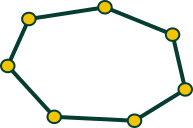
Fläche
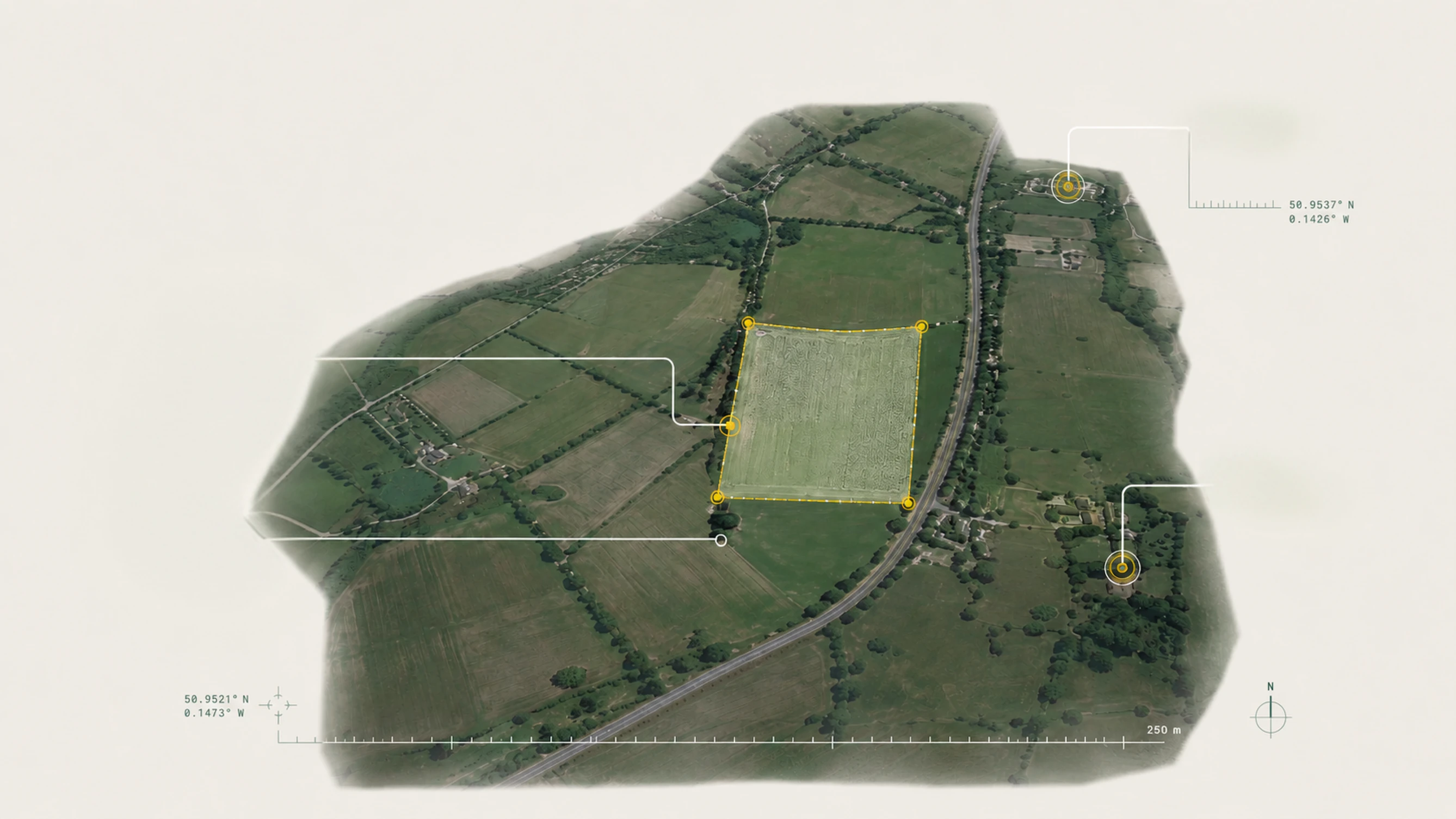
Zeichnen Sie die Grenze eines Feldes, Gartens oder einer anderen sichtbaren Fläche nach, um Fläche und Umfang zu schätzen.
Zeichne eine Grenze auf dem iPhone oder Android. Öffne dasselbe Projekt im Browser.
Entwickelt mit 17 Jahren Erfahrung in mobilen Karten und Vermessung.
Beispielansicht
Geländeatlas
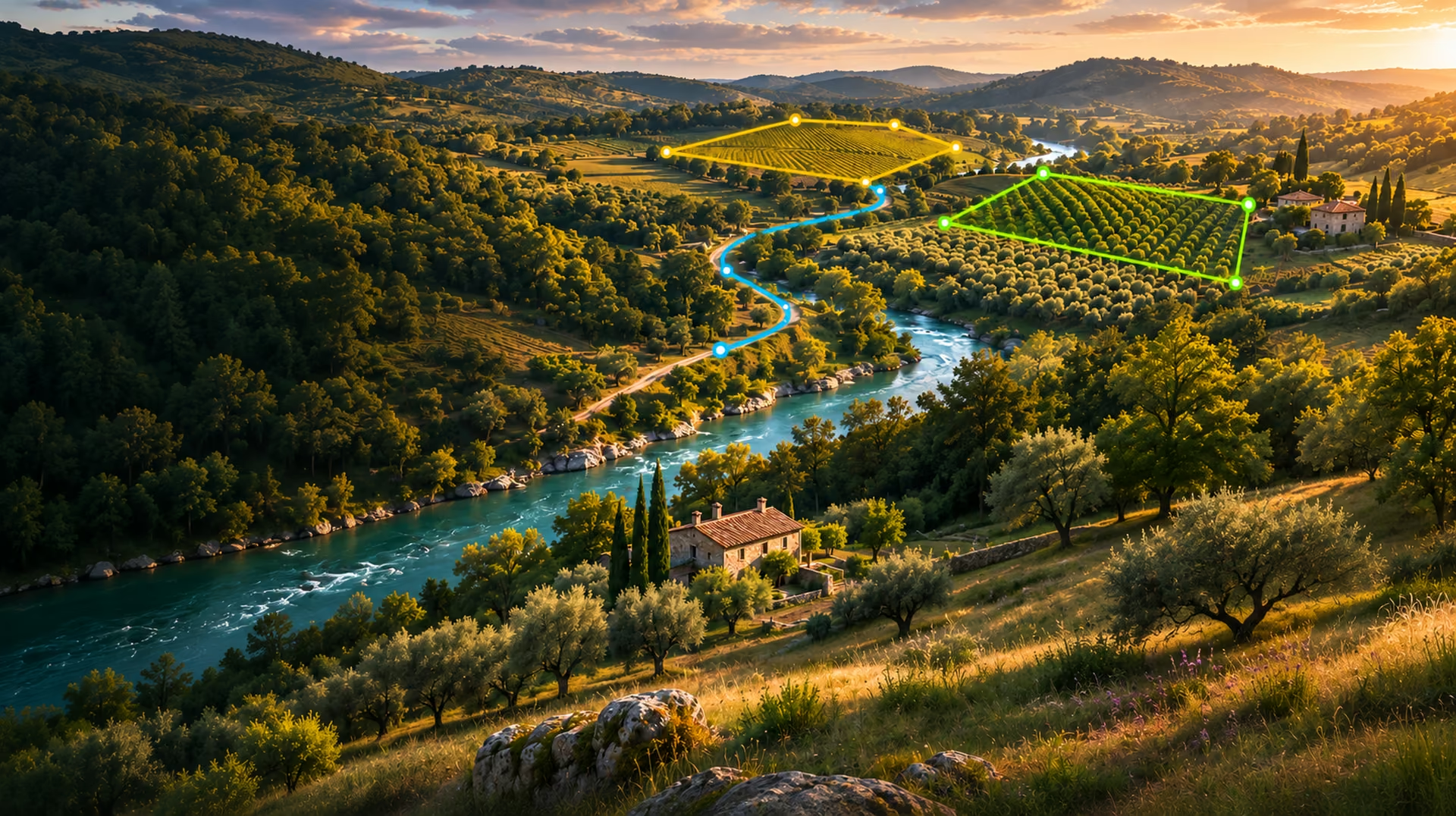
Zeichnen Sie die Grenze eines Feldes, Gartens oder einer anderen sichtbaren Fläche nach, um Fläche und Umfang zu schätzen. Verbinden Sie zwei Punkte oder folgen Sie den Kurven eines Weges, um seine Länge zu schätzen.

Projekte
Routen und Positionen
Flächen, Linien und Grenzen
Ein Projekt. Auf allen Geräten.
Setzen Sie Punkte entlang der Grenze und schließen Sie den Umriss; prüfen Sie Ecken und Kurven.
Fläche und Länge haben unterschiedliche Einheiten. Verwenden Sie Quadratmeter, Hektar oder Acres für Flächen und Meter, Kilometer, Fuß oder Meilen für Entfernungen. Ein Hektar entspricht 10.000 m²; ein Kilometer entspricht 1.000 Metern.
Die Ergebnisse hängen von der Kartenausrichtung und der Platzierung Ihrer Punkte ab. Eine sichtbare Kante belegt keine rechtliche Grundstücksgrenze. Prüfen Sie wichtige Maße vor Ort; Kartenschätzungen ersetzen keine professionelle Vermessung.
Werkzeuge
Zeichnen Sie die Grenze eines Feldes, Gartens oder einer anderen sichtbaren Fläche nach, um Fläche und Umfang zu schätzen.
Verbinden Sie zwei Punkte oder folgen Sie den Kurven eines Weges, um seine Länge zu schätzen.
Zeichnen Sie die sichtbare Grenze eines Feldes, Gartens oder einer Freifläche nach. Prüfen Sie die Punkte und lesen Sie die geschätzte Fläche und den Umfang in Land Ruler ab.
Ein Projekt. Auf allen Geräten.

Einsatzbereiche
Zeichnen Sie die Grenze eines Feldes, Gartens oder einer anderen sichtbaren Fläche nach, um Fläche und Umfang zu schätzen.

Zeichnen Sie die Grenze eines Feldes, Gartens oder einer anderen sichtbaren Fläche nach, um Fläche und Umfang zu schätzen.
Projekte
Suchen Sie einen Ort, markieren Sie die Grenze oder zeichnen Sie einen Weg nach und lesen Sie das Ergebnis ab. Starten Sie im Browser und nutzen Sie Land Ruler unterwegs auf iPhone und Android.

Setzen Sie Punkte entlang der Grenze und schließen Sie den Umriss; prüfen Sie Ecken und Kurven.
Prüfen Sie die Form und lesen Sie Fläche, Umfang und gewählte Einheiten ab.
Ein Projekt. Auf allen Geräten.
Messung speichern
Zeichnen Sie die Grenze eines Feldes, Gartens oder einer anderen sichtbaren Fläche nach, um Fläche und Umfang zu schätzen.

Gespeicherte Messungen
Karte öffnen
Die Ergebnisse hängen von der Kartenausrichtung und der Platzierung Ihrer Punkte ab. Eine sichtbare Kante belegt keine rechtliche Grundstücksgrenze. Prüfen Sie wichtige Maße vor Ort; Kartenschätzungen ersetzen keine professionelle Vermessung.
Die Ergebnisse hängen von der Kartenausrichtung und der Platzierung Ihrer Punkte ab. Eine sichtbare Kante belegt keine rechtliche Grundstücksgrenze. Prüfen Sie wichtige Maße vor Ort; Kartenschätzungen ersetzen keine professionelle Vermessung.
Zeichnen Sie die Grenze eines Feldes, Gartens oder einer anderen sichtbaren Fläche nach, um Fläche und Umfang zu schätzen.
Verbinden Sie zwei Punkte oder folgen Sie den Kurven eines Weges, um seine Länge zu schätzen.
Fläche und Länge haben unterschiedliche Einheiten. Verwenden Sie Quadratmeter, Hektar oder Acres für Flächen und Meter, Kilometer, Fuß oder Meilen für Entfernungen. Ein Hektar entspricht 10.000 m²; ein Kilometer entspricht 1.000 Metern.
Anleitungen
Nein. Sie können die Karte im Browser zu einem anderen Ort bewegen und sichtbare Grenzen oder Wege nachzeichnen.
Nein. Sie wählen die Punkte selbst. Das Ergebnis berücksichtigt weder Straßenzugang noch Verkehr oder Fahrzeit und ist als horizontale Kartenschätzung zu verstehen.
Die Ergebnisse hängen von der Kartenausrichtung und der Platzierung Ihrer Punkte ab. Eine sichtbare Kante belegt keine rechtliche Grundstücksgrenze. Prüfen Sie wichtige Maße vor Ort; Kartenschätzungen ersetzen keine professionelle Vermessung.
Fläche und Länge haben unterschiedliche Einheiten. Verwenden Sie Quadratmeter, Hektar oder Acres für Flächen und Meter, Kilometer, Fuß oder Meilen für Entfernungen. Ein Hektar entspricht 10.000 m²; ein Kilometer entspricht 1.000 Metern.
Messen. Berechnen. Planen.
Land Ruler · Kartenmessungen für Planung und Orientierung vor Ort.

Fläche · Entfernung
So messen Sie auf der Karte
Zeichnen Sie die Grenze eines Feldes, Gartens oder einer anderen sichtbaren Fläche nach, um Fläche und Umfang zu schätzen.
Fläche messenVerbinden Sie zwei Punkte oder folgen Sie den Kurven eines Weges, um seine Länge zu schätzen.
Entfernung messenWähle Mittelpunkt und Radius, um einen Kreis zu messen.
Karte öffnenWerkzeuge
Nutze deine Messungen, um Material, Pflanzungen und Zäune zu planen.
Fläche messen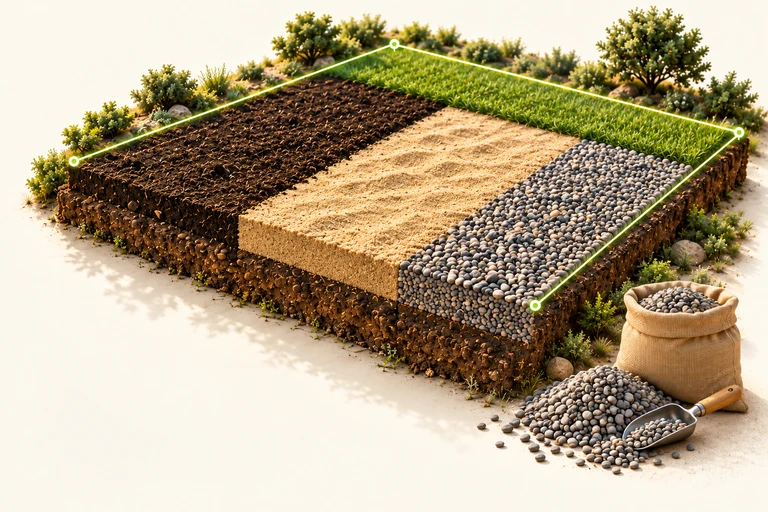
Ein Projekt. Auf allen Geräten.

So messen Sie auf der Karte
Suchen Sie einen Ort, markieren Sie die Grenze oder zeichnen Sie einen Weg nach und lesen Sie das Ergebnis ab. Starten Sie im Browser und nutzen Sie Land Ruler unterwegs auf iPhone und Android.
Suchen Sie den Ort und zoomen Sie hinein, bis die sichtbare Grenze gut zu erkennen ist.
Setzen Sie Punkte entlang der Grenze und schließen Sie den Umriss; prüfen Sie Ecken und Kurven.
Prüfen Sie die Form und lesen Sie Fläche, Umfang und gewählte Einheiten ab.


Projekte
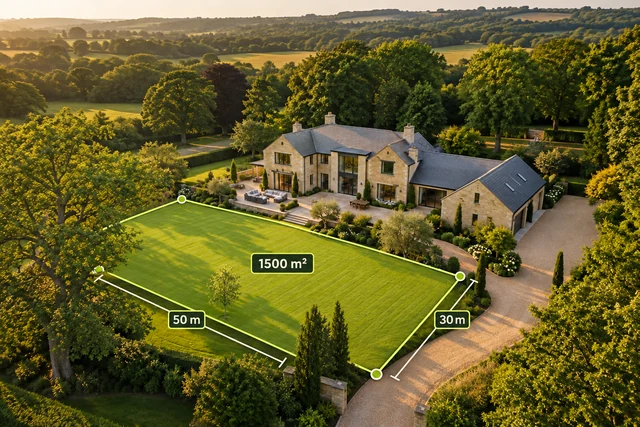
Zeichnen Sie die Grenze eines Feldes, Gartens oder einer anderen sichtbaren Fläche nach, um Fläche und Umfang zu schätzen.
Zeichnen Sie die sichtbare Grenze eines Feldes, Gartens oder einer Freifläche nach. Prüfen Sie die Punkte und lesen Sie die geschätzte Fläche und den Umfang in Land Ruler ab.
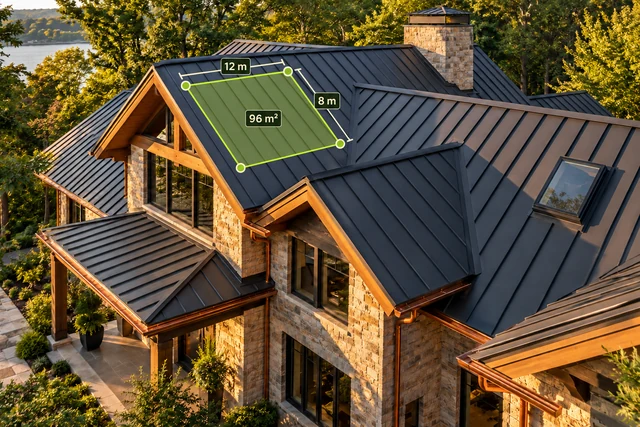
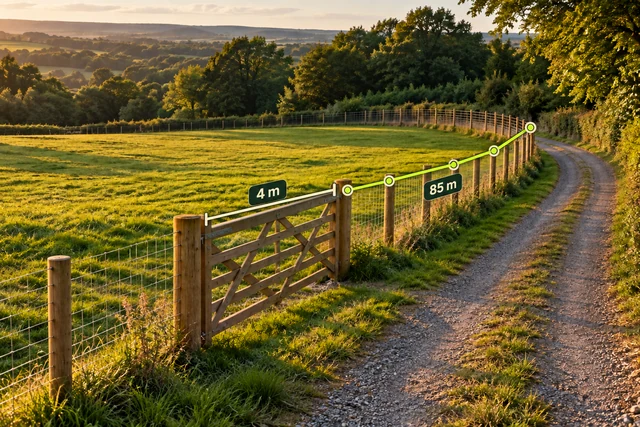
Verbinden Sie zwei Punkte oder folgen Sie den Kurven eines Weges, um seine Länge zu schätzen.
LAND RULER / FAQ
Die Schätzung richtig einordnen
Nein. Sie können die Karte im Browser zu einem anderen Ort bewegen und sichtbare Grenzen oder Wege nachzeichnen.
Nein. Sie wählen die Punkte selbst. Das Ergebnis berücksichtigt weder Straßenzugang noch Verkehr oder Fahrzeit und ist als horizontale Kartenschätzung zu verstehen.
Die Ergebnisse hängen von der Kartenausrichtung und der Platzierung Ihrer Punkte ab. Eine sichtbare Kante belegt keine rechtliche Grundstücksgrenze. Prüfen Sie wichtige Maße vor Ort; Kartenschätzungen ersetzen keine professionelle Vermessung.
Fläche und Länge haben unterschiedliche Einheiten. Verwenden Sie Quadratmeter, Hektar oder Acres für Flächen und Meter, Kilometer, Fuß oder Meilen für Entfernungen. Ein Hektar entspricht 10.000 m²; ein Kilometer entspricht 1.000 Metern.
Messen. Berechnen. Planen.